
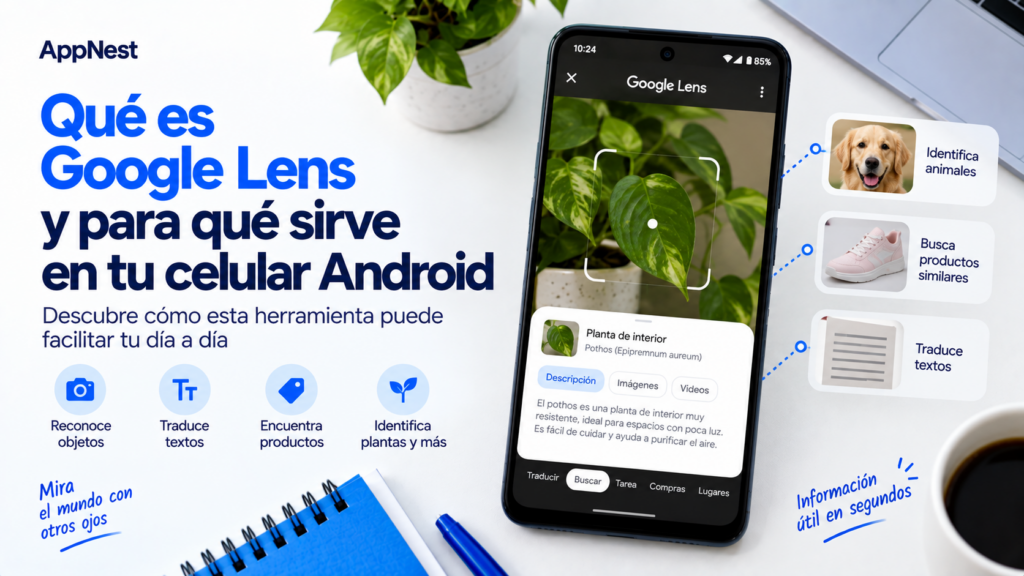
A veces resulta más fácil mostrar algo que describirlo. Quizá encuentres un objeto cuyo nombre desconoces, necesites copiar unas palabras de una fotografía o quieras comprender un cartel escrito en otro idioma.
Google Lens permite utilizar imágenes como punto de partida para realizar búsquedas y trabajar con texto. Puedes usar una fotografía guardada o la cámara del celular. Conocer sus funciones y limitaciones te ayudará a elegir cuándo resulta útil y cómo revisar sus resultados.
Entérate de cómo descargar mapas de Google Maps para usarlos sin internet
📷 Qué es Google Lens
Google Lens es una herramienta de búsqueda visual de Google. Analiza una imagen o una parte seleccionada para ofrecer resultados relacionados con lo que aparece en ella.
Puede mostrar objetos similares, páginas que contienen imágenes relacionadas y otra información disponible en la búsqueda. También incluye funciones para seleccionar texto y traducirlo.
No debes interpretar todos sus resultados como una identificación definitiva. Dos objetos pueden parecerse mucho y tener características diferentes. Utiliza la coincidencia visual como una pista para investigar, especialmente cuando necesitas conocer un modelo o una referencia exacta.
📱 Cómo abrir Google Lens en Android
Una forma de acceder es desde la aplicación de Google:
- Abre la aplicación Google.
- Toca el icono de Lens en la barra de búsqueda.
- Elige una imagen guardada o utiliza la cámara.
- Selecciona la zona que te interesa.
- Revisa los resultados.
Las opciones pueden variar según el dispositivo y la versión. Si vas a utilizar la cámara, la aplicación puede solicitar el permiso correspondiente.
Para comenzar, prueba con un objeto sencillo y bien iluminado. Así podrás familiarizarte con los controles sin depender de una imagen difícil de interpretar.
🔎 Buscar un objeto que no sabes cómo describir
Lens puede ayudarte cuando tienes una referencia visual, pero no conoces las palabras adecuadas para buscarla.
Por ejemplo, puedes fotografiar una lámpara o utilizar una imagen de un accesorio para encontrar objetos parecidos. Si aparecen demasiados elementos, ajusta la selección alrededor del que te interesa.
Después, compara los detalles: forma, materiales, medidas y cualquier nombre visible. Una coincidencia visual no garantiza que se trate del mismo producto.
Si necesitas comprar un repuesto, confirma su referencia y compatibilidad en la documentación del fabricante. No decidas únicamente por el parecido de una fotografía.
📝 Copiar texto de una fotografía
Otra función útil es seleccionar palabras presentes en una imagen para copiarlas y utilizarlas en otra aplicación.
Puedes probar con una fotografía de tus propios apuntes impresos, una lista o un aviso. Abre la imagen en Lens, utiliza la opción de selección de texto y marca el fragmento que necesitas.
Antes de pegarlo como versión definitiva, compáralo con el original. Presta atención a números, nombres propios, signos y palabras divididas entre líneas.
Por ejemplo, una fecha reconocida incorrectamente puede cambiar el sentido de una anotación. La extracción de texto ahorra escritura, pero sigue necesitando una revisión.
🌍 Traducir palabras que aparecen en una imagen
Lens también permite traducir texto fotografiado. Puedes utilizarlo para comprender un cartel, una etiqueta o unas instrucciones breves.
Selecciona la opción de traducción y revisa los idiomas de origen y destino. Si el resultado parece incoherente, comprueba primero que el texto se vea completo y que el idioma se haya identificado correctamente.
Las frases cortas pueden tener varios significados según el contexto. Conserva la imagen original para comparar y evita tratar la traducción automática como una versión oficial.
Si una instrucción importante no queda clara, busca una explicación confirmada antes de actuar.
🖼️ Cómo preparar una imagen que ayude a la búsqueda
Una fotografía clara facilita la revisión, tanto para la herramienta como para ti. Antes de utilizarla, comprueba estos puntos:
- El elemento principal aparece completo.
- Hay suficiente luz para distinguir los detalles.
- No existen reflejos que oculten texto.
- El enfoque permite leer las palabras.
- La imagen no está recortada en una zona importante.
Cuando sea posible, utiliza una foto cercana del objeto y otra que muestre su contexto. Un detalle aislado puede ser difícil de interpretar.
Evita ampliar excesivamente una imagen pequeña: el aumento no recupera información que no estaba presente.
🎯 Cómo mejorar una búsqueda con resultados poco útiles
Si la primera búsqueda no responde a tu pregunta, cambia la selección. Quizá Lens esté dando más importancia al fondo que al objeto que quieres identificar.
También puedes añadir palabras para explicar mejor lo que buscas. Una referencia al uso, al color o al tipo de objeto puede ayudar a concretar la consulta.
Prueba un cambio cada vez y compara los resultados. No hace falta repetir exactamente la misma búsqueda si la imagen inicial no contiene suficientes detalles.
Cuando encuentres un nombre posible, investígalo también mediante una búsqueda de texto y comprueba si encaja.
🔒 Qué revisar antes de utilizar una fotografía
Observa toda la imagen antes de seleccionarla, no únicamente el elemento principal. Puede incluir nombres, direcciones, documentos o información de otras personas.
Para practicar, utiliza objetos cotidianos y textos sin datos personales. Si necesitas consultar una parte de una fotografía, prepara una copia que contenga solo la información necesaria.
También conviene recordar que encontrar una imagen en los resultados no implica tener permiso para reutilizarla en un blog o una publicación. Si quieres publicarla, comprueba su procedencia y las condiciones de uso.
✅ Cuándo conviene utilizar otra herramienta
Si ya conoces el nombre exacto o la referencia de un producto, escribirlos directamente puede ser más preciso. Si necesitas redactar un documento largo, copiar y revisar pequeños fragmentos de una imagen quizá no sea el método más cómodo.
Lens resulta especialmente útil como punto de partida: permite buscar algo que ves, recuperar palabras y explorar posibles coincidencias.
Empieza con una consulta concreta, revisa el resultado y confirma los detalles relevantes. Así podrás aprovechar la búsqueda visual sin confundir una sugerencia con una respuesta comprobada.
Consulta la fuente oficial
Encuentra más información y consulta los detalles
actualizados en la página oficial.