
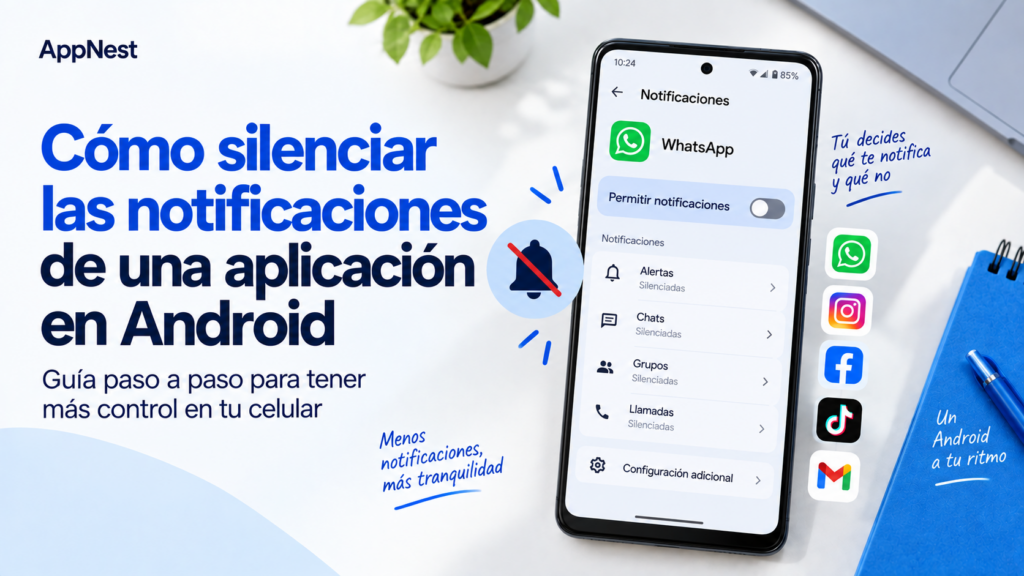
Las notificaciones ayudan a enterarse de mensajes, recordatorios y novedades, pero algunas aplicaciones envían más avisos de los que necesitas. Si tu celular suena constantemente, puedes ajustar qué recibes sin dejar de utilizar tus aplicaciones.
Para silenciar notificaciones en Android, conviene distinguir entre quitarles el sonido, desactivarlas y limitar las interrupciones temporalmente. Cada opción tiene una utilidad diferente. En esta guía aprenderás a elegir la más adecuada y a comprobar que sigues recibiendo los avisos importantes.
Explora cómo cambiar el fondo de pantalla en Android y ajustarlo bien
🔔 Silenciar y desactivar no significan lo mismo
Una notificación silenciosa puede seguir apareciendo en el panel de notificaciones, aunque no produzca sonido ni vibración. Es una opción útil para información que quieres consultar después, sin que interrumpa lo que estás haciendo.
Desactivar las notificaciones de una aplicación impide que muestre los avisos que hayas bloqueado. Por eso, antes de cambiar el interruptor general, piensa si quieres dejar de recibir todo o solamente reducir las molestias.
Por ejemplo, puedes querer consultar novedades de una tienda ocasionalmente, pero no necesitas que cada promoción haga sonar el teléfono.
⚙️ Cómo encontrar los ajustes de una aplicación
Una ruta habitual en Android es la siguiente:
- Abre Ajustes.
- Entra en Notificaciones.
- Busca Notificaciones de aplicaciones.
- Selecciona la aplicación que quieres modificar.
- Revisa sus interruptores y las categorías disponibles.
Para silenciar, entra en el tipo de notificación correspondiente y busca Silencio o una opción equivalente. Para bloquear todos sus avisos, desactiva el interruptor general.
Los nombres y la ubicación de estos controles varían según el fabricante y la versión de Android. Si no encuentras la ruta, utiliza el buscador de Ajustes.
👆 Accede desde una notificación recibida
También puedes mantener pulsada una notificación y abrir sus ajustes. Esta alternativa permite identificar directamente la aplicación que ha enviado el aviso.
Comprueba el nombre antes de modificarla: un mensaje que menciona una tienda o una noticia podría proceder del navegador.
Si no estás seguro de lo que cambia cada opción, realiza un solo ajuste y observa el resultado. Así será más sencillo corregirlo después.
🎯 Decide cuáles merecen tu atención
Antes de desactivar avisos, dedica unos minutos a clasificarlos según su utilidad. No necesitas tratar todas las aplicaciones de la misma manera.
Puedes utilizar estas preguntas:
- ¿Necesito enterarme de esto inmediatamente?
- ¿Puedo consultarlo cuando abra la aplicación?
- ¿Es un recordatorio que configuré voluntariamente?
- ¿Me ayuda o suelo descartarlo sin leer?
Por ejemplo, quizá quieras conservar un recordatorio de una cita, pero prefieras revisar las novedades de una red social cuando tengas tiempo.
Evita hacer muchos cambios de golpe. Empieza por la aplicación que más interrumpe y comprueba durante un día si la nueva configuración te resulta cómoda.
📱 Qué revisar en un Samsung Galaxy
En los dispositivos Galaxy, revisa los ajustes de notificaciones de la aplicación y, cuando estén disponibles, sus categorías de notificación. Estas permiten comprobar diferentes tipos de avisos por separado.
No todas las aplicaciones presentan las mismas categorías. Lee sus nombres antes de desactivarlas: algunas pueden agrupar información que sí deseas recibir.
Si después necesitas recuperar los avisos y no aparecen, comprueba tanto el permiso general como las categorías. También revisa si la aplicación está en suspensión profunda o si tienes activado No molestar, porque estos ajustes pueden influir en su recepción o presentación.
🌙 Cuándo utilizar No molestar
Si buscas tranquilidad durante una reunión o una sesión de estudio, considera No molestar. Está pensado para limitar interrupciones durante un periodo, sin tener que modificar individualmente todas las aplicaciones.
Antes de activarlo, revisa sus excepciones. Según el dispositivo y la configuración, puedes permitir determinadas personas, aplicaciones o alarmas.
No des por hecho que cualquier llamada importante sonará: comprueba lo que has autorizado. Si dependes de un aviso concreto, realiza una prueba antes de utilizar este modo durante un periodo prolongado.
Cuando termine la actividad, revisa si el modo sigue activo. Esto ayuda a evitar confundir una pausa temporal con un problema de notificaciones.
📊 Identifica las aplicaciones que más avisos envían
Si no sabes por dónde empezar, revisa Bienestar digital y controles parentales, cuando esté disponible en tu teléfono. Su panel puede mostrar información sobre las notificaciones recibidas y las aplicaciones que las enviaron.
Utiliza esos datos para identificar cuáles conviene revisar primero. La aplicación con más avisos no siempre será la menos útil: lo importante es si esas interrupciones responden a tus necesidades.
También puedes anotar durante un día qué notificaciones descartas sin abrir. Esa observación sencilla ayuda a decidir qué conservar, silenciar o desactivar.
✅ Comprueba el resultado después de cambiar los ajustes
Una vez que hayas modificado una aplicación, úsala normalmente y observa qué sucede cuando llegue otro aviso.
Si necesitas comprobar una aplicación de mensajería, puedes pedir a alguien que te envíe un mensaje de prueba. Revisa si aparece y si el comportamiento coincide con lo que buscabas.
Procura recordar qué modificaste. Una nota breve, como “promociones desactivadas”, puede ayudarte si más adelante quieres recuperar esos avisos.
💡 Mantén una configuración que puedas entender
No hace falta revisar todas las aplicaciones cada semana. Ajusta primero las que te molestan y vuelve sobre la configuración cuando cambien tus necesidades.
Una aplicación puede ser importante durante un viaje o un curso y dejar de serlo después. Reconsiderar sus avisos en ese momento suele ser más práctico que conservar indefinidamente la configuración inicial.
El objetivo es recibir información útil en el momento adecuado. Con unos pocos cambios puedes conseguir que las notificaciones acompañen tu rutina y que cada sonido tenga una razón para llamar tu atención.
Consulta la fuente oficial
Encuentra más información y consulta los detalles
actualizados en la página oficial.