
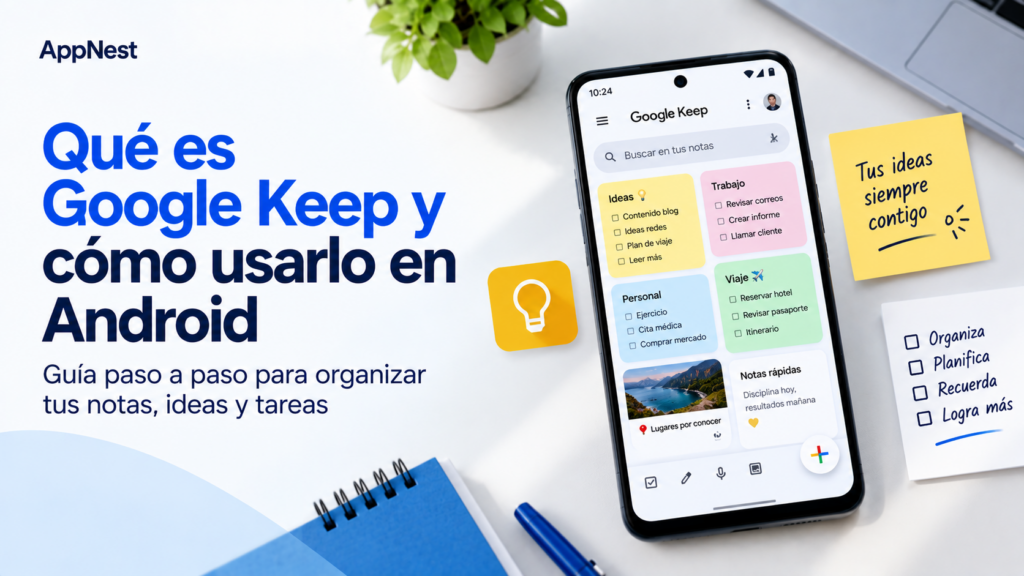
Una idea para un proyecto, una lista de compras o una pregunta que necesitas recordar pueden terminar repartidas entre papeles, mensajes y capturas de pantalla. Cuando llega el momento de buscar esa información, no siempre recuerdas dónde la guardaste.
Google Keep es una aplicación para crear y organizar notas. Su formato permite reunir información breve, preparar listas y mantener a mano lo que necesitas consultar. Puedes empezar con unas pocas notas y adaptar la organización a tus actividades, sin construir un sistema complicado.
Explora Cómo silenciar las notificaciones de una aplicación en Android
📝 Qué es Google Keep
Google Keep es una herramienta de Google que permite crear, editar y compartir notas. También ofrece listas con casillas, etiquetas y opciones visuales para distinguir el contenido.
Puede servirte para anotar información cotidiana: materiales que necesitas comprar, ideas para una publicación o asuntos que quieres consultar en una reunión.
Conviene pensar en cada nota como un espacio dedicado a un tema. Si mezclas compras, trabajo y pendientes personales en un mismo lugar, después será más difícil encontrar cada cosa.
Antes de utilizarla, comprueba con qué cuenta estás trabajando, especialmente si tienes varias cuentas de Google.
✅ Cuándo utilizar una nota y cuándo una lista
Una nota de texto resulta práctica para guardar una explicación, desarrollar una idea o escribir información que necesitas consultar. Por ejemplo, puedes registrar las preguntas que surgieron durante una clase.
Una lista con casillas funciona mejor cuando quieres comprobar qué elementos has completado. Puede servir para preparar una maleta, reunir materiales o llevar el control de una compra.
Elige el formato según lo que harás con la información. Si necesitas contexto, escribe una nota. Si necesitas marcar elementos terminados, utiliza una lista.
Procura que cada elemento sea concreto. “Preparar presentación” es amplio; “Elegir fotografías para la presentación” describe una acción más fácil de completar.
🗂️ Organiza tus notas con etiquetas
Las etiquetas permiten agrupar notas relacionadas. Puedes comenzar con unas pocas, como “Personal”, “Trabajo”, “Estudio” e “Ideas”.
En Android, abre una nota, entra en su menú de acciones y busca Etiquetas. Desde allí puedes seleccionar una existente o crear otra. La ubicación y los nombres de los controles pueden variar con las actualizaciones.
Evita crear una etiqueta distinta para cada nota. Es más práctico utilizar grupos que vayas a consultar con frecuencia.
Por ejemplo, dentro de “Estudio” puedes reunir preguntas, materiales pendientes y temas para repasar. Los títulos permitirán distinguir cada nota sin añadir demasiadas categorías.
🎨 Utiliza colores y notas fijadas con un criterio
Keep permite asignar colores y fijar notas en la parte superior. Estas funciones pueden ayudarte a distinguir contenido y mantener visibles los asuntos que consultas habitualmente.
Puedes reservar un color para ideas y otro para pendientes, pero no necesitas colorearlo todo. Lo importante es que el criterio sea fácil de recordar.
Fija únicamente unas pocas notas. Si todas quedan destacadas, será difícil distinguir cuáles requieren atención.
Una opción es mantener arriba la lista de la semana y una nota de consulta frecuente. Cuando dejen de ser prioritarias, retírales la chincheta.
🔎 Escribe títulos que faciliten la búsqueda
Keep incluye una barra de búsqueda para localizar notas por palabras y dispone de filtros para características como etiquetas y colores.
Aprovecha esa función escribiendo títulos descriptivos. “Preguntas para reunión de proyecto” aporta más información que “Importante” o “Nota nueva”.
También conviene incluir palabras que probablemente recordarás después. Si guardas ideas para una celebración, utiliza su nombre en el título en lugar de una frase demasiado general.
Antes de crear otra nota sobre el mismo tema, busca si ya tienes una. Así evitarás repartir información relacionada entre varias versiones y tendrás menos contenido que revisar.
👥 Comparte una nota cuando necesites colaboración
Puedes añadir colaboradores para que otras personas editen una nota. Esto resulta útil para una lista de compras compartida o para reunir ideas de una actividad.
Antes de añadir a alguien, confirma que has seleccionado la cuenta correcta y revisa qué información contiene la nota. Compartir con un colaborador permite editar, no solamente leer.
Acuerda una forma sencilla de utilizarla. En una lista de compras, por ejemplo, cada persona puede marcar lo que ya consiguió para evitar duplicados.
Las etiquetas, los colores y la posición fijada son parte de la organización personal: no debes asumir que todos verán la nota organizada exactamente como tú.
Además, si eliminas una nota compartida de tu propiedad, se elimina para los demás usuarios. Revisa antes si alguien todavía la necesita.
📋 Un ejemplo para organizar tu semana
Puedes comenzar con tres notas independientes:
- Pendientes de la semana: acciones concretas que quieres completar.
- Compras y materiales: elementos que necesitas conseguir.
- Ideas por revisar: propuestas que todavía no has decidido desarrollar.
Durante el día, guarda cada información en el lugar correspondiente. Al terminar la semana, revisa qué sigue pendiente y qué dejó de tener utilidad.
No conviertas todas las ideas en obligaciones. Una propuesta puede permanecer en revisión sin ocupar la lista de tareas inmediatas.
Este ejemplo es una forma de empezar, no una estructura obligatoria. Ajusta las notas a las actividades que realmente realizas.
💡 Errores que conviene evitar
El primero es guardar información sin contexto. Una palabra suelta puede parecer suficiente en el momento, pero perder sentido después. Añade una frase que explique qué necesitas recordar.
Otro error es acumular listas interminables. Si una nota mezcla demasiados asuntos, separa los temas para poder revisarlos con comodidad.
También conviene comprobar las notas compartidas antes de modificarlas o eliminarlas. Una acción puede afectar el trabajo de otra persona.
Empieza con pocas notas, utiliza títulos claros y reserva unos minutos para revisarlas. Google Keep resulta más útil cuando la información que guardas sigue siendo comprensible y fácil de encontrar.
Consulta la fuente oficial
Encuentra más información y consulta los detalles
actualizados en la página oficial.