
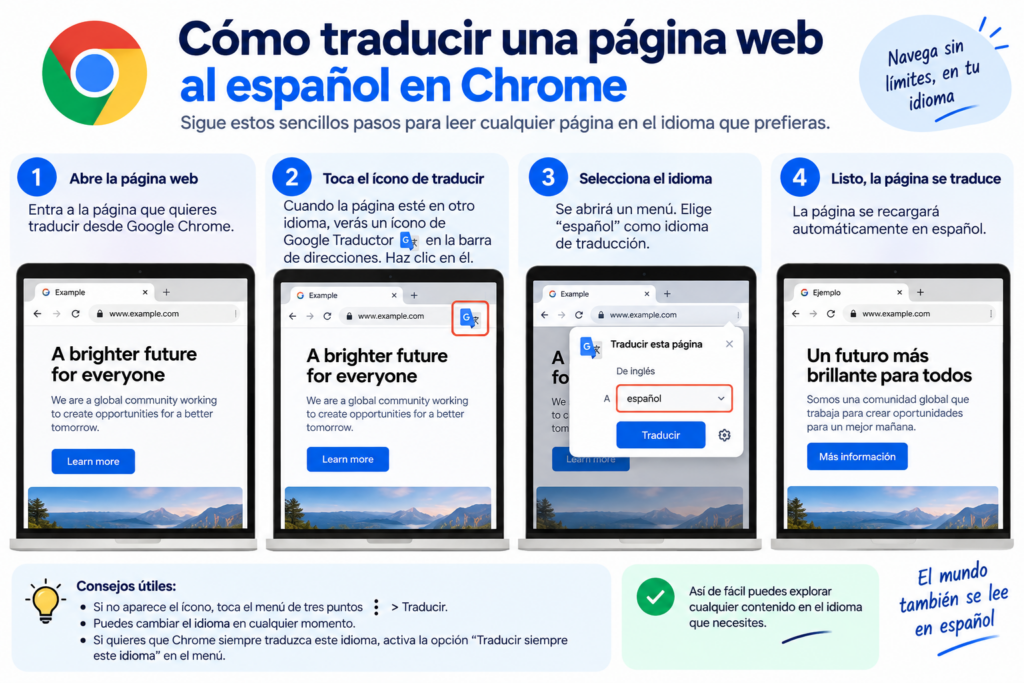
Encontrar información útil en otro idioma no significa que tengas que abandonar la página. Si utilizas Chrome en Android, puedes solicitar una traducción para comprender mejor un artículo, unas instrucciones o la descripción de una herramienta.
La traducción automática facilita una primera lectura, aunque conviene revisar las expresiones que resulten extrañas. En esta guía aprenderás a activar la función, elegir el español y comprobar el contenido antes de seguir unas instrucciones o compartir la información con otra persona.
Explora qué es Google Calendar y cómo organizar tu semana con esta aplicación
🌐 Qué significa traducir una página desde Chrome
Traducir una página cambia el idioma del contenido que el navegador presenta para su lectura. No significa que el propietario del sitio haya publicado una versión oficial en español.
Esta diferencia es importante cuando consultas instrucciones: los nombres de productos, las expresiones técnicas o algunas frases pueden perder precisión.
Utiliza la traducción para comprender el contexto y conserva la posibilidad de consultar el original. Si una indicación parece contradictoria, no asumas que el problema está necesariamente en la página; también puede deberse a cómo se ha traducido.
📱 Cómo traducir una página al español
Para empezar desde un celular o una tablet Android:
- Abre Google Chrome.
- Entra en la página que quieres leer.
- Si aparece el aviso de traducción, selecciona el español.
- Si no aparece, abre el menú de los tres puntos y pulsa Traducir.
- Revisa el idioma de destino y cámbialo si es necesario.
Cuando la traducción termine, comienza por el título y el primer párrafo. Comprueba que el resultado tenga sentido antes de continuar.
Si abriste el enlace desde una red social o un mensaje, verifica que estás realmente en Chrome. Algunas aplicaciones muestran las páginas dentro de su propio navegador.
⚙️ Cómo elegir el español como idioma de traducción
En Chrome, entra en Configuración → Idiomas → Ajustes avanzados → Traducir a este idioma y selecciona español.
La ubicación o el nombre de los controles puede variar con las actualizaciones. También puedes revisar las opciones del propio aviso de traducción para elegir otro idioma.
No confundas esta preferencia con el idioma de los menús del navegador. Una opción establece a qué idioma se traduce el contenido; la otra cambia cómo aparecen los controles de Chrome.
🔄 Cuándo utilizar la traducción automática habitual
Chrome permite configurar idiomas que quieras traducir siempre y otros para los que no deseas recibir la propuesta de traducción.
Esta opción puede resultar cómoda si consultas frecuentemente páginas en un idioma que no conoces. Sin embargo, si estás estudiándolo, quizá prefieras decidir en cada visita.
Piensa en cómo utilizas esas páginas. Para una consulta rápida puede servir la traducción completa; para practicar lectura puede ser más útil revisar primero el original y comprobar después los fragmentos difíciles.
No necesitas establecer una preferencia permanente para resolver una única consulta.
🛠️ Qué hacer si no aparece la traducción
Primero intenta solicitarla desde el menú de Chrome. Si falla, vuelve a cargar la página y comprueba la conexión.
También revisa en los ajustes de idiomas si desactivaste la oferta de traducción o excluiste ese idioma. Si la opción sigue sin estar disponible, puede haber una limitación de compatibilidad.
Evita cambiar muchos ajustes a la vez. Prueba una modificación y vuelve a la página para comprobar el resultado. Así podrás reconocer qué estaba impidiendo utilizar la función.
📝 Qué hacer si solo necesitas entender un fragmento
No siempre hace falta traducir todo el contenido. Si la duda se concentra en una frase, puedes copiar ese fragmento y consultarlo en Google Traductor.
Incluye suficiente contexto. Una palabra aislada puede tener varios significados, mientras que una oración completa ayuda a comprender cómo se utiliza.
Por ejemplo, un término relacionado con “guardar” puede referirse a conservar un archivo o a almacenar un objeto, según el texto.
Antes de copiar contenido, comprueba que no estés enviando datos personales, contraseñas o información privada que no necesitas incluir en la consulta.
🔎 Cómo revisar una traducción que suena extraña
Cuando una frase no encaje con el resto del artículo, vuelve al texto original y compara su contexto. Revisa también el párrafo anterior y el siguiente.
Presta especial atención a:
- Negaciones que cambien el sentido de una instrucción.
- Nombres de opciones o botones.
- Fechas, cantidades y unidades.
- Condiciones que indiquen cuándo se aplica una explicación.
No corrijas mentalmente una instrucción importante basándote solo en una suposición. Si estás siguiendo un procedimiento técnico, busca una explicación oficial en español o confirma el significado antes de continuar.
📚 Un ejemplo práctico para consultar una guía
Imagina que buscas instrucciones para organizar fotografías y encuentras una guía en inglés. Antes de traducirla, comprueba qué aplicación describe y si corresponde al dispositivo que utilizas.
Después, activa la traducción y revisa el apartado que necesitas. Compara los nombres de las opciones con los que aparecen realmente en tu teléfono.
Si una opción no coincide, puede deberse al idioma, a una versión distinta o a una traducción poco precisa. No pulses un control diferente únicamente porque esté en una posición parecida.
Anota la idea principal con tus propias palabras y conserva la dirección original si necesitas volver a consultarla.
✅ Cómo aprovechar la función sin depender completamente de ella
La traducción automática resulta útil para explorar información, comprender un tema general y decidir si una página responde a tu pregunta. Su utilidad aumenta cuando la acompañas de una revisión sencilla del contexto.
Antes de compartir una explicación, comprueba que no has interpretado una traducción como una afirmación del autor que el original no sostiene.
Para empezar, prueba con un artículo breve sobre un tema conocido. Así podrás familiarizarte con la función y detectar cuándo una expresión necesita revisión. Utiliza después el mismo criterio con contenidos más largos: leer, comparar cuando haya dudas y confirmar los detalles importantes.
Consulta la fuente oficial
Encuentra más información y consulta los detalles
actualizados en la página oficial.