
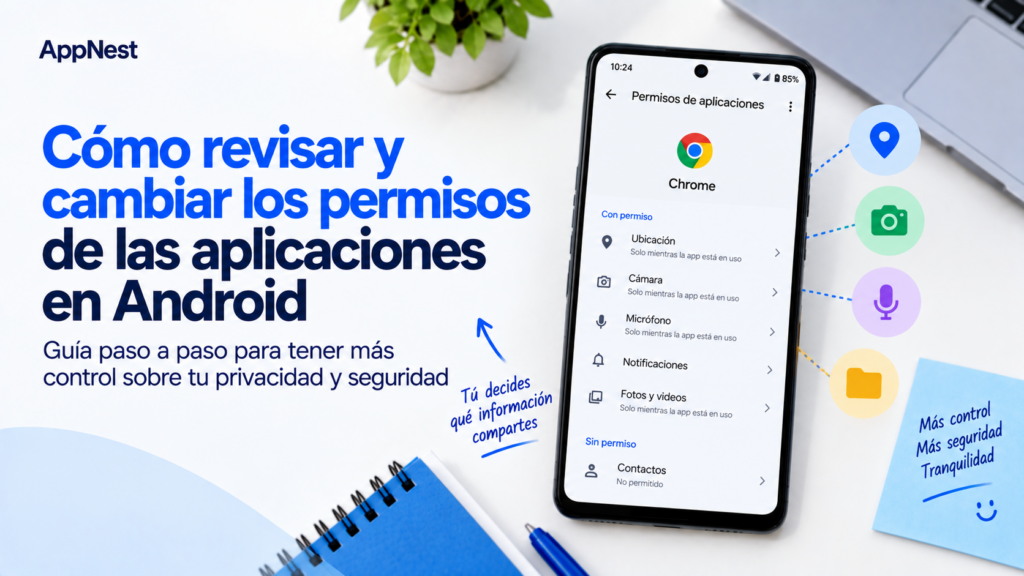
Al instalar o utilizar una aplicación, es habitual que aparezcan solicitudes para acceder a la cámara, el micrófono o la ubicación. A veces aceptamos rápidamente porque queremos continuar, pero después no recordamos qué autorizamos.
Revisar los permisos de aplicaciones en Android permite conocer esos accesos y modificarlos. No necesitas desactivar todo: lo más útil es relacionar cada permiso con las funciones que realmente utilizas. En esta guía aprenderás dónde encontrarlos y cómo tomar decisiones sin cambiar ajustes al azar.
Explora y descubre como traducir una página web al español en Chrome para Android
🔐 Qué son los permisos de una aplicación
Los permisos controlan el acceso de una aplicación a determinadas funciones o información del teléfono. Por ejemplo, una herramienta de videollamadas puede necesitar la cámara y el micrófono.
La solicitud debe interpretarse según la tarea que estás realizando. Si acabas de pulsar un botón para tomar una fotografía, pedir acceso a la cámara tiene una relación clara con esa acción.
Que una aplicación solicite un permiso no demuestra por sí solo que sea peligrosa. Tampoco significa que debas concederlo automáticamente. Revisa qué necesita y para qué lo utilizarás.
⚙️ Cómo consultar los permisos desde Ajustes
Para revisar una aplicación concreta:
- Abre Ajustes o Configuración.
- Entra en Aplicaciones.
- Selecciona la aplicación que quieres comprobar.
- Si no aparece, busca la lista completa.
- Pulsa Permisos.
- Abre el permiso que quieras modificar y elige una opción disponible.
Los nombres pueden variar según el fabricante y la versión de Android. Si no encuentras el apartado, utiliza el buscador de Ajustes.
Empieza por una aplicación que conozcas. Así será más fácil relacionar los accesos que aparecen con sus funciones.
📷 Cómo decidir sobre cámara y micrófono
Antes de cambiar estos permisos, piensa qué haces dentro de la aplicación. Una videollamada necesita captar imagen y sonido; una grabación de voz requiere el micrófono.
Cuando esté disponible, puedes elegir permitir el acceso solo mientras utilizas la aplicación o hacer que te pregunte. También puedes denegarlo si no necesitas esa función.
Por ejemplo, quizá uses una aplicación de mensajería únicamente para escribir. Si más adelante quieres enviar un audio, tendrás que revisar el acceso al micrófono.
Después de modificar un permiso, prueba la función relacionada para comprobar que el resultado coincide con lo que buscabas.
📍 Revisa especialmente el acceso a la ubicación
Los permisos de ubicación pueden ofrecer distintos niveles: acceso mientras utilizas la aplicación, solicitud en cada ocasión o acceso permanente, según el dispositivo y la aplicación.
También puede aparecer una opción para distinguir entre ubicación precisa y aproximada. No todas las actividades necesitan el mismo nivel de detalle.
Antes de permitir acceso permanente, identifica qué función lo requiere. Consulta la explicación de la aplicación si necesitas que siga una actividad o preste un servicio cuando no está en primer plano.
Evita aplicar una regla idéntica a todas las herramientas. Revisa cada caso según lo que utilizas y comprueba el funcionamiento después del cambio.
👀 Qué muestra el panel de privacidad
En los dispositivos compatibles, el Panel de privacidad permite consultar qué aplicaciones han utilizado determinados permisos y cuándo ocurrió ese acceso.
Puedes buscarlo dentro de Privacidad o Seguridad y privacidad. Selecciona un tipo de permiso para revisar la actividad disponible.
Este historial aporta contexto, pero no explica por sí solo todo lo que hizo una aplicación con la información. Un acceso registrado tampoco demuestra automáticamente un uso indebido.
Si algo te sorprende, relaciona la hora con tus actividades. Por ejemplo, quizá utilizaste una función de cámara o una búsqueda por voz que habías olvidado.
🧩 Qué hacer si una función deja de funcionar
Si el problema comenzó después de cambiar un permiso, vuelve a la aplicación y observa qué ocurre al utilizar esa función.
Puede aparecer una explicación o una nueva solicitud. Lee el mensaje y comprueba si el acceso pedido corresponde a lo que intentas hacer.
No restaures todos los permisos de inmediato. Revisa únicamente el relacionado con la función y prueba otra vez.
Anotar el cambio puede ayudarte: “Micrófono desactivado” es suficiente para recordar por dónde empezar si después no puedes grabar un audio.
📋 Una rutina sencilla para revisar tus aplicaciones
No hace falta modificar toda la configuración del teléfono en una sesión. Puedes comenzar con tres aplicaciones que utilizas frecuentemente.
Para cada una, responde estas preguntas:
- ¿Reconozco la aplicación y sé para qué la utilizo?
- ¿Qué funciones necesito realmente?
- ¿Entiendo la relación entre esas funciones y los permisos?
- ¿Hay algún acceso que quiero consultar antes de mantenerlo?
Si no comprendes una solicitud, revisa la ayuda del desarrollador. Es preferible aclarar una duda concreta que desactivar opciones sin saber qué efecto tendrán.
🛡️ Los permisos no cuentan toda la historia
La lista de permisos es una parte de la revisión de privacidad. Para conocer mejor las prácticas de una aplicación, también puedes consultar su sección Seguridad de los datos en Google Play y su política de privacidad.
Esa información describe aspectos de la recopilación y el uso de datos, pero no debe interpretarse como una garantía absoluta. Los permisos y las declaraciones del desarrollador responden a preguntas diferentes.
Además, quitar un permiso no equivale necesariamente a borrar información que ya se haya almacenado. Si necesitas eliminar datos o una cuenta, revisa el procedimiento específico del servicio.
✅ Conserva una configuración que entiendas
Revisa los permisos cuando empieces a utilizar una función nueva, cuando una solicitud te resulte inesperada o cuando cambien tus necesidades.
Haz los ajustes de uno en uno y comprueba sus efectos. Así podrás mantener disponibles las funciones útiles y comprender mejor qué estás autorizando.
El objetivo no es tener todos los accesos activados ni todos bloqueados. Es que cada permiso tenga una razón que reconozcas y que puedas revisar cuando sea necesario.
Consulta la fuente oficial
Encuentra más información y consulta los detalles
actualizados en la página oficial.