
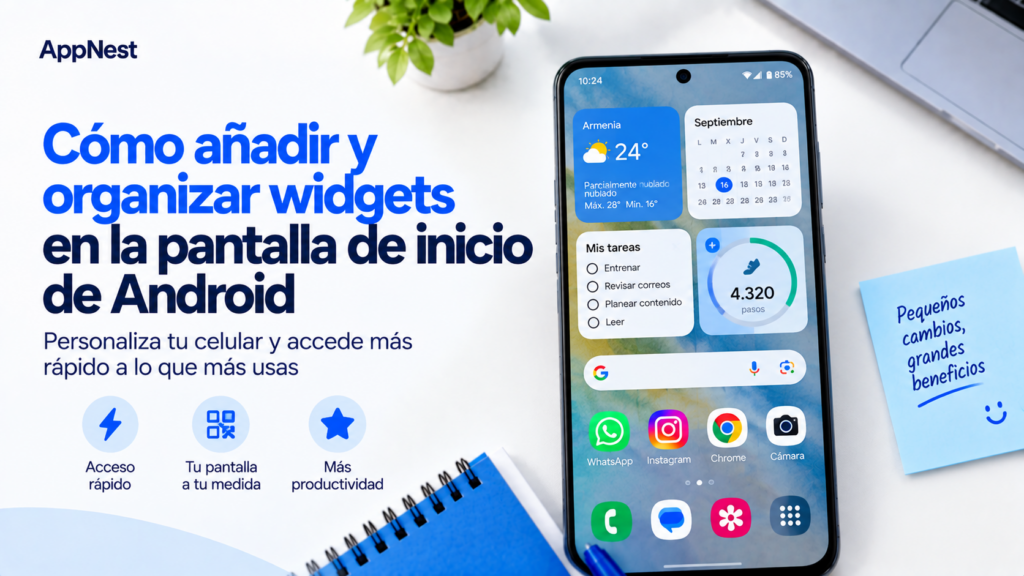
Consultar la hora, revisar información o acceder a una función no siempre requiere abrir una aplicación. Los widgets permiten colocar parte de ese contenido directamente en la pantalla de inicio de Android.
Puedes utilizarlos para personalizar el celular y reducir los pasos que realizas en tareas habituales. Lo importante es elegir los que realmente necesitas y dejar espacio para utilizar el teléfono cómodamente. En esta guía aprenderás a añadirlos, ajustar su tamaño y organizar una pantalla sencilla.
Explora cómo revisar y cambiar los permisos de las aplicaciones en Android
📱 Qué es un widget y en qué se diferencia de un icono
Un icono suele abrir una aplicación. Un widget muestra información o controles directamente en la pantalla de inicio, aunque sus posibilidades dependen de la aplicación que lo proporciona.
Por ejemplo, puedes encontrar widgets relacionados con el tiempo, el calendario o la reproducción de contenido. No todas las aplicaciones incluyen estas opciones.
Antes de añadir uno, piensa qué quieres consultar rápidamente. Si solo necesitas abrir una aplicación, quizá su icono sea suficiente. Si quieres ver información sin entrar cada vez, un widget puede resultar más práctico.
➕ Cómo añadir widgets en Android
Una forma habitual de hacerlo es:
- Mantén pulsado un espacio vacío de la pantalla de inicio.
- Toca Widgets.
- Busca una aplicación en la lista.
- Abre sus opciones para ver los widgets disponibles.
- Mantén pulsado el que quieras utilizar.
- Arrástralo hasta una zona libre y suelta el dedo.
Algunos teléfonos pueden mostrar un botón para añadirlo. Los controles y la presentación varían según el fabricante, la versión de Android y la aplicación de pantalla de inicio.
Si aparece una configuración adicional, revísala antes de terminar.
📐 Cómo ajustar el tamaño
Mantén pulsado el widget y suelta el dedo. Si admite cambios de tamaño, aparecerán controles alrededor de sus bordes.
Arrastra esos controles para ajustar el espacio que ocupa y toca fuera cuando termines. No todos los widgets permiten cambiar sus dimensiones.
Prueba un tamaño que deje leer el contenido sin ocupar más espacio del necesario. Si queda demasiado pequeño, puede perder utilidad; si ocupa casi toda la pantalla, quizá dificulte el acceso a otras herramientas.
🎯 Cómo elegir los widgets que sí vas a utilizar
Empieza por una necesidad concreta. Por ejemplo, consultar información al comenzar el día o acceder a contenido que revisas frecuentemente.
Antes de añadir un widget, hazte estas preguntas:
- ¿Voy a consultarlo habitualmente?
- ¿Me evita pasos que realizo muchas veces?
- ¿Puedo leerlo con facilidad?
- ¿Aporta algo distinto de lo que ya tengo en pantalla?
No necesitas instalar más aplicaciones para llenar la pantalla. Revisa primero las opciones de las herramientas que ya utilizas.
Si después de varios días no has consultado un widget, considera retirarlo y recuperar ese espacio.
🌤️ Una opción para consultar información de un vistazo
Google ofrece el widget De un vistazo, que puede mostrar información como el tiempo, próximos eventos y tareas, dependiendo del dispositivo y su configuración.
En muchos teléfonos Android puedes buscarlo dentro del apartado Google de la lista de widgets.
Antes de incorporarlo, revisa qué información muestra realmente en tu celular. No todos los dispositivos ofrecen exactamente la misma experiencia.
Si ya tienes esa información visible mediante otro elemento, valora si necesitas ambos. Evitar duplicados ayuda a mantener una pantalla más clara y fácil de consultar.
🗂️ Organiza la pantalla según tus actividades
Una distribución útil empieza por lo que haces con más frecuencia. Puedes reservar la pantalla principal para un widget de consulta habitual y las aplicaciones que abres todos los días.
Deja otras herramientas en una pantalla secundaria si no necesitas verlas constantemente.
Por ejemplo, podrías mantener un diseño sencillo con información diaria en la parte superior y accesos habituales debajo. Esta distribución es solo una idea: ajústala al tamaño del teléfono y a la forma en que lo sujetas.
Conserva espacios libres. No hace falta ocupar cada posición disponible para que la pantalla resulte útil.
🎨 Combina los widgets con un fondo sencillo
Un fondo con muchos detalles puede dificultar la lectura cuando queda detrás de texto o controles. Prueba una imagen con zonas despejadas y comprueba el resultado con tus widgets colocados.
Si el widget permite personalizar su apariencia, revisa las opciones que ofrece la aplicación. No todos incluyen cambios de color, transparencia o estilo.
Da prioridad a la claridad. Una combinación visual atractiva pierde utilidad si necesitas esforzarte para distinguir una fecha o pulsar un control.
Observa también cómo se ve durante tu uso habitual, no únicamente cuando terminas de configurarlo.
🛠️ Qué revisar si un widget no aparece o no funciona como esperabas
Primero confirma que la aplicación ofrece un widget para tu dispositivo. Tenerla instalada no garantiza que incluya esa función.
Si el widget aparece, pero el contenido no es el esperado, abre la aplicación y comprueba que has seleccionado la cuenta o la información correcta.
Revisa también si hay algún paso de configuración pendiente. Antes de modificar ajustes generales del teléfono, consulta la ayuda de esa aplicación.
Evita aplicar soluciones de otra herramienta sin comprobarlas: dos widgets pueden funcionar de forma diferente aunque tengan un aspecto parecido.
🗑️ Cómo quitar un widget sin desinstalar la aplicación
Para retirar un widget, mantenlo pulsado y utiliza Quitar o la opción equivalente de tu pantalla de inicio.
Comprueba el texto antes de confirmar. Quitar un elemento de la pantalla de inicio no es lo mismo que desinstalar la aplicación.
Puedes probar distintas distribuciones sin conservar cada widget que añadas. Si uno no te resulta útil, retíralo y vuelve a una organización más sencilla.
✅ Prueba el diseño durante unos días
Después de organizar la pantalla, utiliza el celular con normalidad. Observa qué consultas, qué ignoras y qué controles resultan difíciles de alcanzar.
No hace falta encontrar la distribución definitiva en el primer intento. Cambia un elemento cada vez para saber si mejora tu experiencia.
Una pantalla bien organizada permite reconocer lo importante rápidamente. Empieza con pocos widgets, conserva los que te ayudan y deja que tu uso cotidiano determine los siguientes ajustes.
Consulta la fuente oficial
Encuentra más información y consulta los detalles
actualizados en la página oficial.