
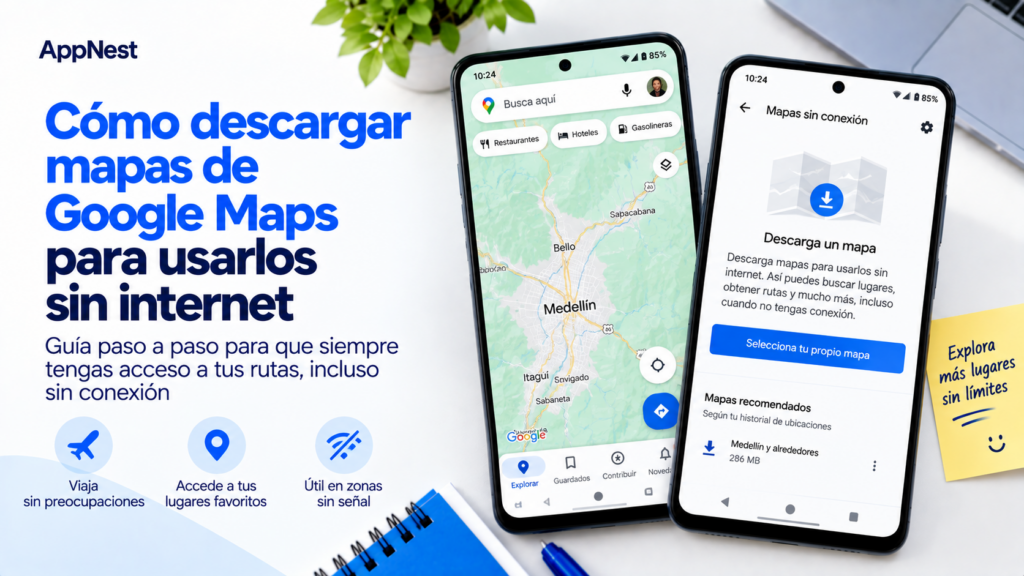
Quedarte sin conexión mientras buscas una dirección puede complicar un recorrido. Descargar mapas de Google Maps antes de salir permite guardar una zona en el celular y consultar información del mapa cuando la conexión no está disponible.
Esta función resulta útil si vas a visitar un lugar con cobertura irregular o quieres preparar un desplazamiento. Sin embargo, no todas las herramientas funcionan sin internet. Conviene conocer sus límites y comprobar la descarga antes de depender de ella.
Explora y conoce cómo añadir y organizar widgets en la pantalla de inicio de Android
📱 Qué necesitas antes de descargar un mapa
Prepara el teléfono con tiempo, preferiblemente antes del día del recorrido. Comprueba que Google Maps abre correctamente, que has iniciado sesión y que dispones de conexión para descargar.
Utiliza una red Wi-Fi si quieres evitar que la descarga consuma los datos de tu plan. También revisa el almacenamiento disponible.
Ten a mano la dirección del destino y el punto de salida. Si vas a pasar por varias localidades, anótalas para no seleccionar únicamente la zona donde termina el viaje.
La descarga no está disponible en todos los países o regiones.
⬇️ Cómo descargar una zona en Android
Desde la aplicación Google Maps:
- Toca tu imagen de perfil o inicial.
- Entra en Mapas sin conexión.
- Pulsa Selecciona tu propio mapa.
- Ajusta el recuadro para incluir la zona necesaria.
- Toca Descargar.
Espera a que termine y revisa que la zona aparezca entre tus mapas descargados.
No confundas iniciar la descarga con haberla completado. Antes de cerrar la aplicación, comprueba su estado, especialmente si la conexión es lenta o tu teléfono tiene poco espacio disponible.
🗺️ Cómo elegir una zona que cubra tu recorrido
Piensa en el trayecto completo, no solamente en el destino. Incluye el lugar de salida, los puntos intermedios y las zonas por las que esperas pasar.
Por ejemplo, si llegas a una terminal y después te desplazas hasta un alojamiento, revisa ambos lugares al seleccionar el área. Descargar únicamente el centro de la ciudad podría dejar fuera parte del recorrido.
Deja un margen razonable alrededor de la ruta prevista. No hace falta guardar una región enorme sin motivo, pero tampoco conviene ajustar el límite exactamente al camino que imaginas seguir.
Antes de confirmar, compara el recuadro con tu lista de lugares.
🚗 Qué puedes hacer sin conexión y qué no
Google Maps permite utilizar indicaciones para conducir sin internet cuando toda la ruta está dentro del área descargada.
Sin conexión no dispondrás de información del tráfico ni de rutas alternativas. Tampoco están disponibles las indicaciones para transporte público, bicicleta o recorridos a pie.
Por eso, si tu desplazamiento depende de un autobús o de una caminata, prepara esa información por separado. No asumas que guardar el mapa equivale a descargar todas las funciones de la aplicación.
✅ Cómo comprobar la descarga antes de salir
Haz una prueba cuando todavía tengas tiempo para corregir cualquier problema. Desactiva temporalmente el Wi-Fi y los datos móviles, manteniendo activada la ubicación, y abre Google Maps.
Consulta la zona guardada y prueba un recorrido en automóvil dentro de ella. Comprueba que el destino sea el correcto, especialmente si existen establecimientos o calles con nombres similares.
Después, vuelve a activar las conexiones que necesites.
Esta prueba no garantiza que conozcas todas las condiciones del camino, pero permite detectar una descarga incompleta o una zona mal seleccionada antes de comenzar.
🔄 Mantén actualizados los mapas descargados
Los mapas sin conexión necesitan actualizarse antes de caducar. En Mapas sin conexión, selecciona la zona y utiliza Actualizar cuando corresponda. También puedes revisar la opción de actualización automática en sus ajustes.
Antes de un nuevo viaje, comprueba el estado aunque ya hayas utilizado ese mapa anteriormente.
La preparación no termina con conservar el archivo: conviene verificar que sigues teniendo la zona necesaria y que la aplicación no solicita renovarla.
📂 Organiza las zonas para reconocerlas fácilmente
Si tienes varios mapas, utiliza nombres que expliquen qué contienen. Por ejemplo, “Ciudad y aeropuerto” resulta más claro que una referencia que no recuerdas después.
Piensa también en cómo distinguir recorridos parecidos. Puedes separar una zona que utilizas habitualmente de otra preparada para una visita concreta.
Después del viaje, revisa cuáles quieres conservar. Evita eliminar una zona que todavía necesitas durante el regreso o para un desplazamiento pendiente.
Una pequeña revisión permite mantener el almacenamiento organizado y facilita encontrar el mapa correcto cuando vuelvas a utilizar la función.
🛠️ Qué revisar si algo no funciona
Si no puedes descargar la zona, comprueba primero la conexión y el espacio disponible. Revisa también que utilizas una versión actualizada de Google Maps compatible con tu teléfono.
Si la descarga aparece completada, pero no obtienes indicaciones, comprueba el tipo de recorrido seleccionado y si el trayecto queda dentro del área guardada.
No cambies muchos ajustes simultáneamente. Revisa una posible causa, prueba otra vez y continúa según el resultado.
Evita borrar los datos de la aplicación como primera medida: podrías perder contenido almacenado que todavía necesitas.
🎒 Prepara también la información esencial del viaje
Además del mapa, guarda la dirección exacta del destino y cualquier instrucción importante del alojamiento o del lugar que visitarás.
Si dependes de horarios, accesos o puntos de encuentro, confírmalos antes de salir. No esperes que el mapa descargado sustituya toda esa información.
Lleva el teléfono con suficiente batería y prepara la navegación antes de conducir. Si necesitas modificar el recorrido durante el trayecto, detente en un lugar permitido y seguro.
Descargar una zona es una ayuda práctica cuando falta conexión. Su utilidad aumenta si eliges bien el área, compruebas que funciona y conservas por separado los detalles que necesitarás al llegar.
Consulta la fuente oficial
Encuentra más información y consulta los detalles
actualizados en la página oficial.