
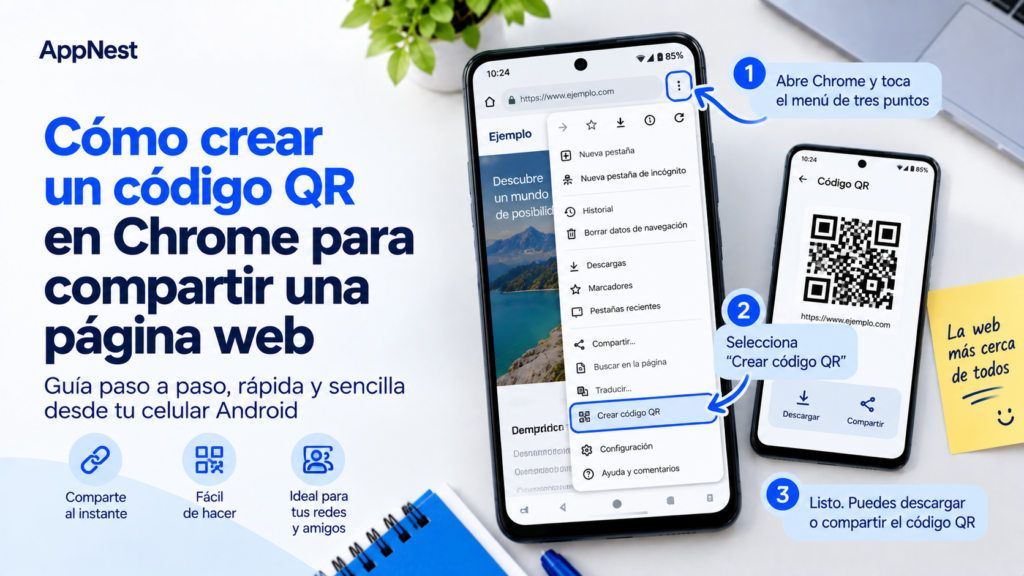
Compartir una dirección web larga puede resultar incómodo, especialmente cuando otra persona tiene que escribirla desde una pantalla o un documento impreso. Un código QR facilita esa tarea: permite abrir una dirección escaneando una imagen.
Google Chrome incluye una función para crear códigos QR de páginas web. Puedes utilizarla para compartir un artículo, mostrar información durante una presentación o facilitar el acceso a una página desde un cartel. Antes de distribuir el código, conviene comprobar su destino y asegurarte de que otras personas puedan abrirlo.
Explora Cómo aumentar el tamaño de la letra en Android para leer mejor
📱 Qué hace un código QR de una página web
Un código QR puede contener una dirección web que un dispositivo compatible interpreta al escanearlo. En este caso, funciona como otra forma de presentar el enlace.
No guarda una copia completa de la página ni permite acceder automáticamente a contenido privado. Si el sitio necesita conexión a internet, iniciar sesión o disponer de permisos, esos requisitos siguen existiendo.
Por ejemplo, crear un QR de un documento restringido no lo convierte en público. La persona que lo escanee necesitará el acceso correspondiente para consultar su contenido.
✅ Qué revisar antes de generar el código
Abre la página que quieres compartir y comprueba que sea exactamente la correcta. A veces una búsqueda termina en una categoría general cuando lo que necesitas es un artículo concreto.
Revisa también si estás viendo contenido público o una sección personal. Evita distribuir direcciones de recuperación de cuentas, enlaces de acceso privado o páginas que contengan información que no quieres compartir.
Si se trata de una actividad, confirma que el título, la fecha y las instrucciones estén actualizados. Un código puede funcionar perfectamente y dirigir a información equivocada.
🤳 Cómo crear un código QR en Chrome para Android
En tu celular o tablet Android:
- Abre Chrome.
- Entra en la página que quieres compartir.
- Toca el menú de los tres puntos.
- Selecciona Compartir.
- Busca Código QR.
- Sigue las opciones disponibles para compartirlo o descargarlo.
La posición de los controles puede variar según la versión. Si abriste el enlace dentro de otra aplicación, comprueba que estás utilizando Chrome y no su navegador integrado.
Al terminar, conserva la imagen en una ubicación que puedas encontrar fácilmente.
💻 Cómo hacerlo desde una computadora
En Chrome para computadora:
- Abre la página correspondiente.
- Entra en el menú de los tres puntos.
- Busca Enviar, guardar y compartir o Transmitir, guardar y compartir.
- Selecciona Crear código QR.
- Utiliza Descargar para guardar la imagen.
También puedes mostrar el código en pantalla para que otra persona lo escanee directamente.
Elige un nombre descriptivo para el archivo descargado. Por ejemplo, “QR-programa-taller” será más fácil de reconocer que varios archivos con nombres similares.
🔍 Comprueba el resultado antes de compartirlo
Escanea el código desde otro dispositivo, si tienes uno disponible. Revisa qué dirección aparece y abre el destino.
No te limites a comprobar que carga una página. Confirma que muestra el contenido esperado y que una persona ajena a tu sesión puede consultarlo.
Si el enlace requiere permisos, realiza la prueba con alguien que tenga el mismo tipo de acceso que los destinatarios. Una página que funciona en tu teléfono puede depender de que hayas iniciado sesión previamente.
Para material impreso, prueba también una muestra al tamaño que piensas utilizar. Así podrás detectar problemas antes de imprimir varias copias.
🖼️ Cómo colocarlo en un cartel o documento
Utiliza la imagen descargada y conserva sus proporciones. Evita estirarla, recortar sus bordes o colocar elementos encima del patrón.
Deja espacio alrededor y elige una ubicación despejada. Si lo pones sobre una fotografía con muchos detalles, puede resultar más difícil distinguirlo.
Añade una explicación breve junto al código, como “Consulta el programa” o “Abre las instrucciones”. Esto ayuda a saber qué encontrará la persona antes de escanearlo.
El tamaño adecuado depende de la distancia desde la que se utilizará. Un código que funciona en una hoja sostenida con la mano puede quedar demasiado pequeño en un cartel observado desde lejos.
🛠️ Qué hacer si no se puede escanear
Empieza por comprobar la imagen. Si está borrosa, muy pequeña o deformada, vuelve a utilizar el archivo descargado originalmente.
Si lo muestras en una pantalla, evita reflejos y comprueba que el brillo permita distinguir el patrón. Si está impreso, revisa que no tenga manchas, pliegues o zonas cortadas.
Prueba desde otra distancia y con el código completo dentro del encuadre.
Cuando el dispositivo reconoce la dirección pero la página no abre, el problema puede estar en la conexión, en el sitio o en sus permisos. En ese caso, prueba a abrir directamente la dirección para separar ambos problemas.
🔄 Qué ocurre si cambias la página de destino
El código generado conserva la dirección que utilizaste al crearlo. Si publicas el contenido en otra dirección, no asumas que la imagen anterior se actualizará.
Para evitar confusiones, genera otro código cuando cambie el enlace y sustituye las versiones antiguas en tus documentos.
Si mantienes la misma dirección y actualizas el contenido de esa página, quienes entren podrán consultar lo que el sitio muestre en ese momento. Por eso conviene revisar periódicamente los códigos que sigues distribuyendo.
📌 Cuándo es más práctico enviar un enlace normal
El QR resulta útil cuando alguien lo verá en otra pantalla o en papel. Si vas a enviar la información por un chat, un enlace pulsable suele requerir menos pasos.
Elige el formato según cómo recibirá la información la otra persona. Para un cartel, utiliza un código probado y una descripción clara. Para un mensaje, considera enviar directamente la dirección.
Crear el QR es solo una parte del trabajo: comprobar el destino y facilitar su uso es lo que permite compartir la página correctamente.
Consulta la fuente oficial
Encuentra más información y consulta los detalles
actualizados en la página oficial.