
📱 Qué es Files de Google
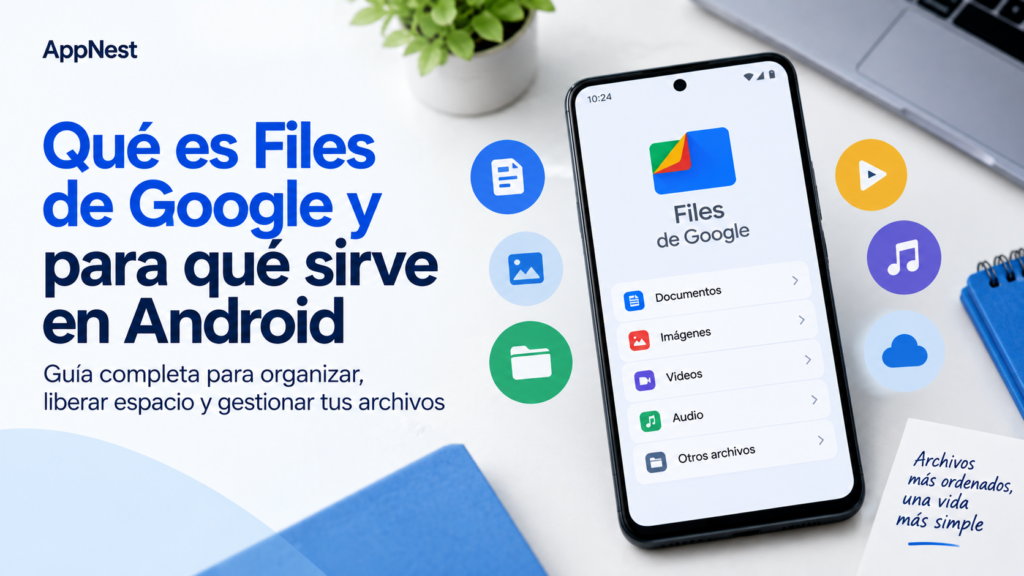
Files de Google es un administrador de archivos para Android. Sirve para explorar el contenido guardado en el dispositivo y realizar acciones como buscar, cambiar nombres, mover o copiar archivos.
Según la ayuda oficial de Google, está disponible para dispositivos con Android 8.0 y versiones posteriores. Comprueba en Google Play la compatibilidad con tu celular antes de instalarla.
Explora cómo escanear documentos con Google Drive en Android
📂 Para qué puedes utilizarla
Encontrar un archivo descargado
Si descargaste un documento y después no recuerdas dónde quedó, puedes utilizar la búsqueda y las categorías para localizarlo.
Por ejemplo, si necesitas enviar un comprobante, resulta más práctico buscarlo por su nombre que volver a descargarlo y acumular varias copias.
Organizar documentos y carpetas
La aplicación permite cambiar nombres y mover o copiar archivos entre carpetas. También admite operaciones con una tarjeta SD cuando el dispositivo dispone de ella.
Para organizarte, puedes separar documentos de estudio, comprobantes y archivos de trabajo. Utiliza nombres que describan el contenido y que puedas reconocer más adelante.
Mover y copiar son acciones diferentes: al copiar conservas el archivo de origen y creas otra copia; al mover cambias su ubicación.
Para comenzar, elige una organización pequeña que puedas mantener. Por ejemplo, una carpeta para materiales de estudio y otra para comprobantes. Crear demasiadas divisiones desde el principio puede hacer que después no recuerdes dónde guardaste cada documento.
También puedes incluir el mes o el año en los nombres cuando necesites distinguir archivos parecidos. “Recibo-internet-septiembre-2026.pdf” resulta más reconocible que “Recibo-final-2.pdf”. Usa un criterio consistente y evita nombres que revelen datos personales innecesarios.
Antes de mover varios elementos, prueba con uno y comprueba que puedes encontrarlo en la carpeta de destino. Cuando copies un archivo, recuerda que conservarás dos ejemplares; revisa si realmente necesitas ambos para no acumular copias sin utilidad.
Revisar qué puedes eliminar
Files ofrece sugerencias de limpieza, como archivos grandes o duplicados. Estas opciones ayudan a detectar contenido que conviene revisar, pero la decisión de borrarlo debe depender de si todavía lo necesitas.
Antes de eliminar algo importante, comprueba que tengas una copia accesible. Que un archivo sea antiguo o grande no significa que ya no tenga utilidad. Puedes conocer estas funciones en el sitio oficial de Files de Google.
☁️ ¿Files de Google y Google Drive son lo mismo?
No. Files se centra en gestionar archivos del dispositivo, mientras que Google Drive permite almacenar y organizar contenido en la nube.
Pueden complementarse: puedes seleccionar archivos desde Files y enviarlos a un servicio de almacenamiento como Drive para conservar una copia.
Tener Files instalado no significa que todos tus documentos tengan una copia de seguridad. Antes de borrar el original del celular, verifica que la copia se haya guardado y que puedas abrirla en su destino.
👀 A quién puede resultarle útil
Files puede ayudarte si reconoces alguna de estas situaciones:
- Descargas documentos y luego te cuesta encontrarlos.
- Acumulas archivos con nombres poco claros.
- Quieres separar documentos en carpetas.
- Necesitas revisar contenido que ocupa almacenamiento.
Si el administrador que ya incluye tu celular cubre tus necesidades, puedes seguir utilizándolo. Lo importante es contar con una herramienta que entiendas y que te permita reconocer lo que estás modificando.
✅ Cómo empezar sin complicarte
Empieza con una tarea pequeña: busca un documento que conozcas y comprueba su ubicación. Después, prueba a darle un nombre más descriptivo o a organizarlo en una carpeta.
Evita comenzar con una eliminación masiva. Familiarizarte primero con tus archivos ayuda a tomar mejores decisiones cuando llegue el momento de limpiar.
Por ejemplo, puedes cambiar “Documento-03.pdf” por “Lista-materiales-curso.pdf”. Elige nombres útiles para ti y evita incluir datos sensibles innecesarios.
Una forma práctica de empezar es organizar los documentos relacionados con una sola actividad. Si estás realizando un curso, localiza sus materiales, comprueba cuáles sigues utilizando y reúne los que necesitas conservar. No hace falta reorganizar todo el teléfono el mismo día.
Puedes seguir esta rutina:
- Identifica: abre el archivo y comprueba qué contiene.
- Nombra: utiliza un título que puedas reconocer después.
- Organiza: elige una carpeta relacionada con su uso.
- Comprueba: vuelve a localizarlo para verificar que quedó donde esperabas.
Si encuentras documentos que no reconoces, déjalos pendientes de revisión. No necesitas tomar una decisión sobre cada archivo inmediatamente.
Otro hábito útil es revisar las descargas después de terminar una actividad. Al finalizar un trámite o un curso, podrás distinguir mejor qué documentos conviene conservar y qué materiales ya no necesitas. Evita borrar comprobantes o documentos importantes únicamente porque haya pasado tiempo desde la última vez que los abriste.
Cuando tengas esta organización básica, utiliza las sugerencias de limpieza como ayuda para revisar el almacenamiento. La cantidad de espacio que puedas recuperar dependerá de tus archivos; no necesitas eliminar todo lo que aparezca sugerido.
💡 Qué conviene tener presente
Files facilita la organización, pero no sustituye una copia de seguridad ni determina qué documentos son importantes para ti.
Antes de confirmar una acción, revisa qué archivos has seleccionado y si vas a moverlos, copiarlos o eliminarlos. Si compartes un documento, comprueba también que sea la versión correcta y que no incluya información que no quieras enviar.
Una buena forma de aprovechar la aplicación es mantener una rutina sencilla: revisar las descargas, nombrar los documentos importantes y retirar solo lo que ya no necesitas.
Consulta la fuente oficial
Encuentra más información y consulta los detalles
actualizados en la página oficial.