
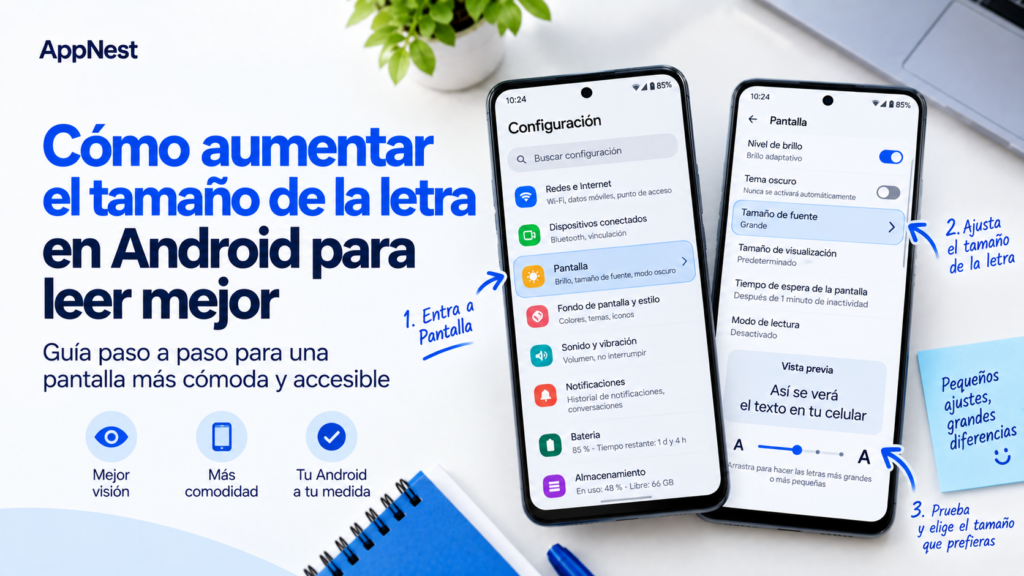
Si las letras de tu celular se ven demasiado pequeñas, puedes ajustar su tamaño desde la configuración de Android. No necesitas cambiar de teléfono ni instalar una aplicación de fuentes para comenzar: el sistema incluye opciones que permiten adaptar la presentación del texto.
Aumentar el tamaño de la letra puede facilitar la lectura de menús y contenido compatible. También puedes revisar el tamaño de los elementos de la pantalla o probar la negrita. La clave es modificar cada opción por separado y comprobar cuál te resulta más cómoda.
Explora Cómo compartir internet desde tu celular Android por Wi-Fi
🔎 Diferencia entre tamaño de letra y tamaño de pantalla
Aunque sus nombres se parecen, estos ajustes no hacen exactamente lo mismo.
El tamaño de fuente modifica las dimensiones del texto compatible con esta configuración. Es el primer ajuste que conviene probar si puedes utilizar los botones normalmente, pero las palabras se ven pequeñas.
El tamaño de visualización modifica la escala de los elementos de la interfaz. Puede ayudarte si también necesitas ver más grandes los controles y otros componentes.
Empieza por identificar qué te cuesta distinguir. Así evitarás cambiar toda la presentación del teléfono cuando solo necesitas ampliar las letras.
⚙️ Cómo aumentar el tamaño de la letra en Android
Los nombres de los menús pueden variar según la marca y la versión del sistema. Una forma práctica de encontrar la opción es utilizar el buscador de Ajustes:
- Abre Ajustes o Configuración.
- Busca Tamaño de fuente.
- Abre el resultado correspondiente.
- Mueve el control deslizante hacia un tamaño mayor.
- Observa la vista previa y comprueba el resultado.
En algunos dispositivos, estas opciones aparecen agrupadas dentro de Accesibilidad, en una sección relacionada con el tamaño y el texto de la pantalla.
No es necesario seleccionar el máximo desde el principio. Prueba un aumento pequeño y abre una aplicación que utilices habitualmente.
📱 Cómo cambiarlo en un Samsung Galaxy
En los teléfonos Samsung Galaxy, una ruta habitual es:
- Entra en Ajustes.
- Selecciona Pantalla.
- Pulsa Tamaño y estilo de fuente.
- Ajusta el control de tamaño hacia la derecha para aumentar la letra.
En esa misma sección puedes encontrar la opción Fuente negrita. También puede aparecer un apartado para cambiar el estilo de la tipografía.
Para empezar, conserva el estilo actual y modifica únicamente el tamaño. Así podrás comprobar si el problema se resuelve con un ajuste sencillo.
La ubicación exacta y los nombres pueden cambiar según el modelo y la versión del software.
👀 Cómo elegir un tamaño que te resulte cómodo
Utiliza contenido real para evaluar el cambio. La vista previa es útil, pero una conversación larga o un menú que consultas todos los días permite valorar mejor la lectura.
Puedes hacer estas comprobaciones:
- Lee un párrafo completo.
- Revisa si distingues los nombres de las opciones.
- Comprueba que puedes utilizar los botones.
- Observa si necesitas desplazarte demasiado para completar una tarea.
Una letra más grande ocupa más espacio, por lo que algunas frases pasarán a varias líneas. Eso no significa necesariamente que exista un problema.
Elige el tamaño que te permita leer y utilizar el teléfono con comodidad, aunque veas menos contenido a la vez.
🔠 Cuándo probar la letra en negrita
Si el tamaño ya te resulta adecuado, pero los trazos se ven demasiado finos, puedes probar la negrita. En los dispositivos compatibles, esta opción aumenta el grosor del texto.
En Samsung Galaxy suele encontrarse junto al control de tamaño de fuente. En otros teléfonos, busca “negrita” dentro de Ajustes.
Compara el resultado con la configuración anterior. No todas las aplicaciones responden de la misma manera a los ajustes del sistema.
Evita modificar simultáneamente el tamaño, el estilo y el grosor. Cambiar una opción cada vez permite identificar qué mejora realmente la lectura.
📐 Qué hacer si también ves pequeños los botones
Si ampliar las letras no es suficiente porque otros elementos siguen siendo difíciles de distinguir, revisa el tamaño de visualización o el zoom de pantalla.
En los Galaxy compatibles, puedes buscar Zoom de pantalla dentro de los ajustes de Pantalla. El nombre puede ser distinto en dispositivos plegables y otras versiones.
Haz un cambio moderado y vuelve a una pantalla conocida. Revisa cómo quedan los menús, las ventanas y los controles habituales.
No necesitas que ambos ajustes estén al máximo. Una combinación de letra algo más grande y un pequeño aumento de visualización puede adaptarse mejor a tu uso.
🛠️ Por qué algunas aplicaciones no cambian igual
El ajuste de fuente no se aplica de manera uniforme a todas las aplicaciones. Por eso, puedes notar una diferencia clara en los menús del teléfono y un cambio menor en otro contenido.
Si el problema se limita a una aplicación, revisa sus propios ajustes de lectura, apariencia o accesibilidad. Busca una opción de tamaño de texto, si está disponible.
Para ampliar una zona puntual, Android también dispone de funciones de Ampliación dentro de Accesibilidad. Su configuración depende del dispositivo. Antes de activar un acceso directo, revisa cómo se utiliza y cómo se desactiva.
✅ Cómo volver a la configuración anterior
Si el resultado no te convence, regresa al mismo ajuste y reduce el tamaño. Algunos dispositivos también ofrecen una opción para restablecer los ajustes de texto y visualización.
Antes de experimentar, puedes anotar la posición inicial del control o guardar una captura de esa pantalla. Así tendrás una referencia para recuperar tu configuración.
Después de cada cambio, prueba las aplicaciones que más utilizas. No hace falta dejar todo configurado en una sola sesión: puedes comenzar con un aumento pequeño y reajustarlo cuando hayas leído varios mensajes o documentos.
Personalizar la letra consiste en adaptar el teléfono a tus necesidades. Conserva la combinación que facilite tus tareas habituales y revisa los ajustes cuando notes que necesitas otra presentación.
Consulta la fuente oficial
Encuentra más información y consulta los detalles
actualizados en la página oficial.