
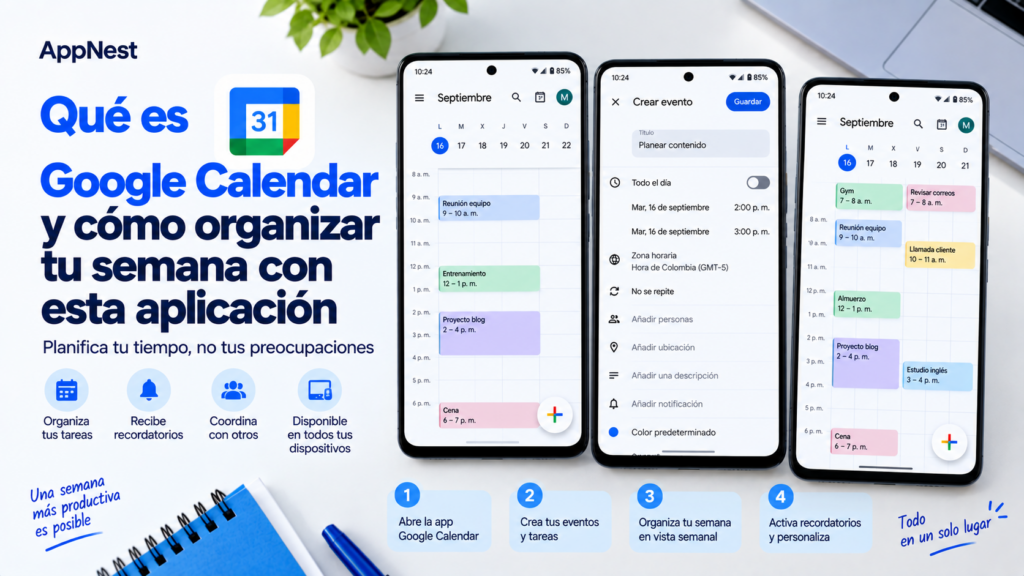
Recordar reuniones, clases, citas y pendientes puede resultar complicado cuando la información está repartida entre mensajes y anotaciones. Una agenda digital permite reunir esos compromisos y revisar cómo se distribuyen durante la semana.
Google Calendar es una herramienta para organizar actividades en un calendario. Puedes registrar eventos, consultar sus detalles y configurar notificaciones. Para aprovecharla, conviene empezar con los compromisos que realmente necesitas recordar y construir una rutina sencilla de revisión.
Explora Cómo crear un código QR en Chrome para compartir una página web
📅 Qué es Google Calendar
Google Calendar es el calendario de Google. Permite crear eventos con fecha y hora, añadir información sobre una actividad e invitar a otras personas cuando corresponde.
Puedes utilizarlo desde una computadora o mediante su aplicación móvil. Su función principal es ayudarte a situar compromisos en el tiempo: saber qué tienes previsto, cuándo empieza y cuánto espacio ocupa en tu agenda.
Por ejemplo, puedes registrar una clase, una reunión de trabajo o una cita personal. También puedes reservar un periodo para preparar una presentación, aunque no participen otras personas.
👀 Para quién puede resultar útil
Puede ayudarte si tienes actividades en horarios diferentes, necesitas recordar citas o quieres comprobar tu disponibilidad antes de aceptar otro compromiso.
Un estudiante puede utilizarlo para distribuir clases y periodos de estudio. Una persona que trabaja por su cuenta puede organizar reuniones y entregas. En el ámbito personal, sirve para tener presentes actividades que ocurren con poca frecuencia.
No necesitas llenar todos los espacios disponibles. El calendario también permite reconocer los momentos que quieres conservar libres y evitar una planificación demasiado ajustada.
✍️ Cómo crear tu primer evento en Android
Para comenzar desde la aplicación:
- Abre Google Calendar.
- Pulsa Crear, identificado con el símbolo de suma.
- Selecciona Evento.
- Escribe un título.
- Revisa la fecha y las horas de inicio y finalización.
- Añade ubicación o descripción si las necesitas.
- Comprueba en qué calendario se guardará.
- Pulsa Guardar.
Los controles pueden variar con las actualizaciones. Antes de terminar, revisa especialmente el día y la hora: un título correcto no compensa una fecha equivocada.
Empieza con un evento sencillo para familiarizarte con el proceso.
📝 Escribe títulos y detalles que tengan sentido después
Un título como “Reunión” puede resultar insuficiente cuando tienes varias durante la semana. Es más útil escribir “Reunión para revisar propuesta”, porque explica el propósito.
En la descripción puedes anotar información práctica: materiales que debes preparar, asuntos por consultar o instrucciones que necesitas tener a mano.
No conviertas cada evento en un documento largo. Guarda lo necesario para entender la actividad sin tener que buscar nuevamente entre conversaciones.
Si añades invitados, revisa antes el contenido. Evita incluir comentarios personales o información que no corresponda compartir con quienes participarán.
✅ Diferencia entre un evento y una tarea
Un evento suele representar un compromiso situado en un horario, como una clase de una hora. Una tarea representa algo que necesitas completar, como enviar un documento.
Google Calendar permite trabajar con tareas además de eventos. Elegir el formato adecuado ayuda a distinguir las actividades programadas de las acciones pendientes.
Por ejemplo, “Reunión con el equipo a las diez” encaja como evento. “Preparar preguntas para la reunión” puede organizarse como tarea.
Si una tarea requiere concentración, puedes reservar además un periodo realista para realizarla. Anotar el pendiente no crea automáticamente tiempo disponible.
🔔 Configura notificaciones con un propósito
Calendar permite personalizar las notificaciones de un evento o establecer preferencias para un calendario. Puedes revisar estas opciones al editar la actividad.
Elige la anticipación según lo que necesitas preparar. Una reunión en línea puede requerir unos minutos; una cita fuera de casa quizá necesite margen para desplazarte.
Evita añadir avisos repetidos sin una razón concreta. Si cada actividad genera demasiadas interrupciones, puede resultar más difícil distinguir las importantes.
Las preferencias de notificación son personales. No asumas que los invitados recibirán los mismos avisos que tú: cada persona utiliza su propia configuración.
🔄 Utiliza repeticiones para actividades habituales
Si una clase o reunión ocurre periódicamente, puedes configurar el evento para que se repita. Esto evita registrarlo manualmente cada semana.
Antes de guardar, comprueba la frecuencia y, cuando corresponda, hasta cuándo debe continuar. Una actividad semanal no necesariamente durará todo el año.
Si cambia una sesión, revisa el alcance de la modificación antes de confirmarla. Distingue entre ajustar una fecha concreta y modificar una serie de actividades.
También conviene revisar las repeticiones cuando termina un curso o cambia tu horario, para que el calendario siga representando tus compromisos reales.
📋 Una forma sencilla de planificar la semana
Reserva unos minutos para revisar los próximos días. Puedes seguir este orden:
- Primero: identifica citas y actividades con horario fijo.
- Después: revisa tareas que requieren preparación.
- Luego: deja margen para desplazamientos y descansos.
- Finalmente: comprueba si hay compromisos incompatibles.
Por ejemplo, si tienes una reunión el miércoles, prepara los materiales antes de ese día. No coloques la preparación en el mismo momento en que empieza la reunión.
Conserva espacios disponibles para imprevistos. Una agenda completamente ocupada puede parecer organizada, pero ser difícil de cumplir.
📱 Comprueba que puedas consultar tus compromisos
Si utilizas varias cuentas de Google, verifica cuál contiene tus eventos. Cuando una actividad parece faltar, comprueba primero la cuenta y los calendarios que estás mostrando.
Para recibir avisos en el teléfono, utiliza la aplicación y revisa sus permisos de notificación. La versión web para navegadores móviles no admite notificaciones de eventos.
Antes de depender de un aviso importante, crea una prueba y comprueba su funcionamiento.
Mantén una revisión breve al comenzar el día y actualiza los cambios cuando ocurran. Una agenda útil es aquella que refleja lo que realmente vas a hacer, no una lista de planes que ya quedaron desactualizados.
Consulta la fuente oficial
Encuentra más información y consulta los detalles
actualizados en la página oficial.